
截一张图,
日程自动进日历。
截图日历(SnapCal)是一款 iPhone 上的日程识别 App,用来把微信消息、海报、会议通知的截图识别成日程,确认后同时写入 iPhone 日历和飞书日历;免费版每月 10 次识别,订阅或永久会员(一次买断)解锁无限次。
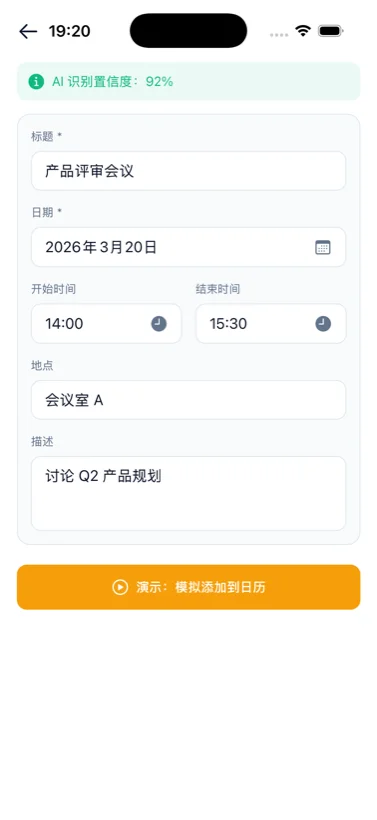
不是简单的 OCR 复制粘贴:它能读懂微信群消息、海报、邮件邀请里的口语化中文,一次识别就并行写入飞书和 iPhone 本地日历——这套「读懂口语 + 一次写进你所有日历」的组合,同类工具里很少见。
截图日历能替我做什么?
截图即日程
选一张含时间信息的截图,AI 自动抽取标题、日期、起止时间、地点和描述,几乎不用打字;聊天场景的标题还会按「人名丨公司丨事」自动组织,一眼看懂是谁的什么事。
读得懂口语和乱排版
针对中文聊天记录、海报、腾讯会议截图和邮件邀请专门做了解析,「下周三下午」「大后天」这类说法也能算对日期。
一次识别,多个日历同步
支持 iPhone 本地日历和飞书,识别一次即可并行写入,任一失败不影响其它。系统设置里绑定了 Google、Outlook 等账户的话,写入 iPhone 日历时也能选到它们。
结果可改,置信度透明
识别结果带 AI 置信度提示,每个字段都可在确认前手动编辑,避免把错的时间直接塞进日历。
分享菜单与快捷指令直达
无需打开 App,从任意应用的分享菜单或 iOS 快捷指令直接把截图发给 SnapCal,缩短到只剩点一下。
截图识别后不保留
识别日程时,截图压缩后发送给 AI 处理服务,识别完成后不保留;本机 OCR 只用于预览,不上传。不强制注册账号即可体验核心识别流程。
一键截图,App 都不用打开
轻点背面、操作按钮或悬浮球,自动截屏 → 后台识别 → 直接写入日历并发通知,你只用瞄一眼手机确认收到。
截图日历怎么把截图变成日程?
选一张截图
从相册选择含日程信息的截图,或在任意 App 里用分享菜单 / 快捷指令直接发给 SnapCal。
AI 自动识别
AI 视觉识别在约 1.5 秒内抽出标题、日期、起止时间、地点和描述,常见场景一次到位。
确认或微调
在结果页查看 AI 置信度,对任意字段按需修改,确认无误再继续。
一键进日历
选择目标日历,点一下即并行写入飞书和 iPhone 本地日历,并可跳转查看。
什么场景下用得上截图日历?
微信群里约会议
同事在群里甩一句「周四上午 10 点产品评审,会议室 A」,截图发给 SnapCal,直接变成带地点的日历事件——聊天截图的标题还会按「人名丨公司丨事」自动组织,不再是没有信息量的「找对方」。
活动海报抢日程
看到展会、讲座、演出海报,截图识别出时间地点,避免手动抄写日期抄错。
飞书与个人日历双写
公司用飞书、个人用 iPhone 日历,一张会议截图同时写进两边,不用来回切换重复录入。
截图日历收费吗?多少钱?
免费版
每月 10 次识别,核心功能完整,无需订阅即可上手。
月度订阅
解锁无限次识别,先免费试用 7 天,按月付费灵活随用。
年度订阅
同样解锁无限次识别,先免费试用 7 天,按年付费更划算。
永久会员
解锁无限次识别,不再按月按年续费,支持家庭共享;价格以 App 内显示为准。
订阅通过 App Store 管理,含 7 天免费试用,可随时取消;永久会员为一次性买断,价格以 App 内显示为准(核实于 1.10.13,2026-10-13)。
你可能想问
识别错了怎么办?
每条识别结果都带 AI 置信度提示,标题、日期、时间、地点、描述全部可在写入日历前手动编辑,确认无误才会创建事件。
支持哪些日历?
iPhone 本地日历和飞书,一次识别可并行写入这两类日历。如果你在「设置 - 日历 - 账户」里绑定了 Google、Outlook 等账户,SnapCal 写入 iPhone 日历时也能选到这些账户下的日历。
免费版能用多少次?
免费版每月 10 次识别。需要无限次可订阅:月付 $1.99,或年付 $9.9(相比月付约省 58%),首次订阅都有 7 天免费试用;也可以一次买断永久会员,不再续费、支持家庭共享,价格以 App 内显示为准。
需要注册账号吗?数据安全吗?
不强制注册即可体验核心识别;识别日程时,截图会压缩后发送给 AI 处理服务,识别完成后不保留;本机 OCR 只用于预览,不上传;识别数据不对外出售。
截图日历有安卓版吗?
没有。截图日历目前只有 iPhone 版,通过 App Store 下载,没有安卓版。想看其他做法,见《截图识别日程的 App 有哪些》。
截图日历怎么读出日程,截图会上传吗?
识别日程时,截图压缩后发给 AI 处理服务(第三方 AI 模型),识别完成后不保留。App 里另有设备端 OCR(Apple Vision),只用来做预览,不上传。识别数据不对外出售,不注册也能先体验核心识别。
免费版能用几次,怎么收费?
免费版每月 10 次识别。订阅解锁无限次,月付 1.99 美元或年付 9.9 美元,首次订阅有 7 天免费试用;另有永久会员(1.10.10 起),一次买断、不再续费、支持家庭共享,价格以 App 内显示为准。
一张截图能识别几个日程,读错了怎么办?
一张截图对应一个日程。读取通常 1 到 2 秒,结果会预填好让你核对和修改,写入日历后有 10 秒的撤销时间。确认后的日程写入 iPhone 本地日历和飞书日历;系统设置里已登录的其他日历账户,可以通过系统日历接口选用。
截图日历适合谁,不适合谁?
适合经常在群聊、海报、会议通知和订单确认里看到时间和地点的人:截一张图,就得到带标题、日期、地点的日程。它一次只读一张截图里的一个日程;想把成堆的截图理顺,用截图管家,想把截图内容记成账目和待办,用截图笔记。
可以不打开 App 就自动加日程吗?
可以。设置一键截图后,轻点手机背面、点操作按钮或悬浮球,会自动截屏、识别、写入日历并发通知确认,全程不用打开 App。
用过的人怎么说
聊天里约好时间截图自动定好日历,就差自动约会议室了!
用过的话,欢迎去 App Store 写几句。写评价 →
现在就让 AI 替你录进日历。
免费版每月 10 次识别;月订阅 $1.99,年订阅 $9.9(约省 58%)或一次买断永久会员即享无限次,订阅含 7 天免费试用。
另外五个工具,都守同一套「本地优先、找得回」的准则。


