两条使用路径
先说清楚,SnapCal 识别一张截图有两条独立路径,用哪条看你怎么触发。
路径一:App 内识别
打开 App,从相册选一张含时间信息的截图,或者在任意 App 的分享菜单、iOS 快捷指令里直接把截图发给 SnapCal,后端会做纯视觉识别——不是先把图转成文字再猜,而是直接把图交给识别模型判断,这样能避免转文字过程中的错别字污染后续判断(比如聊天记录顶栏一个「董」字被认成「資」,模型基于错字给出的「高置信度」判断反而更危险)。识别通常 1-2 秒完成。
路径二:一键截图入库
这是不用打开 App 的路径:设置好触发方式后(轻点手机背面、点操作按钮、或点悬浮球),系统自动截屏,后台识别,直接写入日历,再发一条通知告诉你结果,全程你只用瞄一眼手机确认收到。
识别完之后,两种落地方式
无论走哪条路径,识别完成后事件怎么落地分两种情况。
满足条件时:零确认直接写入
当一张截图识别出的标题、日期、开始时间都完整、置信度足够高、日期落在合理范围内(大致是今天前后一个月内),并且不是聊天类截图时,SnapCal 会跳过确认页,直接把事件写进日历,success 页会显示已添加,并给你 10 秒钟的撤销窗口,点一下就能把这条事件连同扣掉的那次额度一起退回去。
聊天类截图(微信、iMessage、钉钉这类)被特殊对待,永远不会走零确认,即使置信度很高也照样先给你看结果页。原因很直接:聊天界面顶栏和头像旁边那些小字最容易被识别错(形近字互认),而模型是基于文字判断的,文字错了,模型给出的「高置信度」结论也是错的,这种结构性风险只能靠你自己肉眼把最后一关。
其余情况:结果页确认
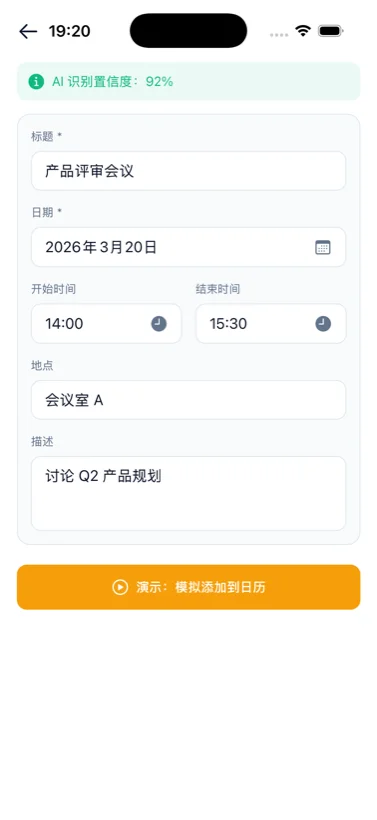
不满足零确认条件的截图,会进入确认页。页面顶部有一条颜色横幅标出 AI 识别置信度(数字直接显示百分比),标题、日期、起止时间、地点、描述每个字段都能点开手动改,改完确认无误再点创建,SnapCal 才会真正写进日历。
日历写去哪
SnapCal 目前真正做集成的日历只有两家:iPhone 本地日历(通过系统 EventKit 直接写入)和飞书日历(需要你自己配置一次,见下方相关文章)。识别一次可以同时勾选两边同步写入,任何一边失败不影响另一边。
如果你在 iPhone「设置 - 日历 - 账户」里绑定过 Google、Outlook 等账户,SnapCal 写入 iPhone 日历时确实能选到这些账户下的日历——这是苹果 EventKit 账户体系本身的能力,不是 SnapCal 单独对接了 Google 或 Outlook。
会议链接和备注也不会丢
如果截图里带腾讯会议、飞书会议、Zoom、Teams 或钉钉的会议链接、会议号、密码,SnapCal 会原样把它们写进事件描述,打开日历事件就能看到,不用回头再翻聊天记录找链接。
免费额度怎么算
每月 10 次识别额度,扣费时机是「落库成功才扣」——预览识别、一键截图的后台预识别都不算这 10 次里。用完之后可以订阅月付或年付(美区标价月付 $1.99、年付 $9.9,各地区价格以 App 内显示为准),新订阅有 7 天免费试用;也可以一次性买断永久会员。
